Сервис зашифрованного соединения для защиты данных при работе в интернете. Ключ появляется в личном кабинете сразу после оплаты подписки; подключение занимает 1 минуту.
Сервис предназначен только для защиты данных и шифрования трафика. Использование для доступа к информации, распространение которой ограничено в РФ, не поддерживается. Подробнее — в публичной оферте.
Тарифы
Подписка — покупай прямо с сайта
Регистрация в кабинете займёт 20 секунд, оплата — пару кликов. После проверки оплаты ключ появится прямо в личном кабинете.
Сервис зашифрованного соединения для защиты данных дома, в поездках и при удалённой работе.
Безопасность данных
Современные протоколы шифруют весь трафик — твоя активность остаётся приватной.
Высокая скорость
Оптимизировано для стриминга, игр и видеозвонков без задержек и перебоев.
Надёжное соединение
Стабильное зашифрованное соединение при работе в сетях общего доступа и удалённых сценариях.
Одно нажатие
Никаких сложных настроек — вставь ключ и нажми подключение.
Все устройства
iOS, Android, Windows, macOS — единый ключ работает на всех платформах.
Современные протоколы
Поддержка VLESS, VMess и других современных транспортных протоколов Xray.
Настройка
Как подключиться
Три простых шага — и ты в сети. Если на каком-то этапе что-то не получается, напиши в поддержку.
1
Установи приложение для своей платформы — кнопки в секции «Скачать приложение» ниже.
2
Возьми свою ссылку-ключ в личном кабинете — она появляется там после оплаты подписки. В приложении: «+» → «Добавить подписку» → вставить ссылку вида https://31.77.151.117.sslip.io/sub/ваш-ключ.
3
Включи защищённое соединение и пользуйся. Нужен ключ или что-то не работает — обратись в поддержку (сначала создай аккаунт).
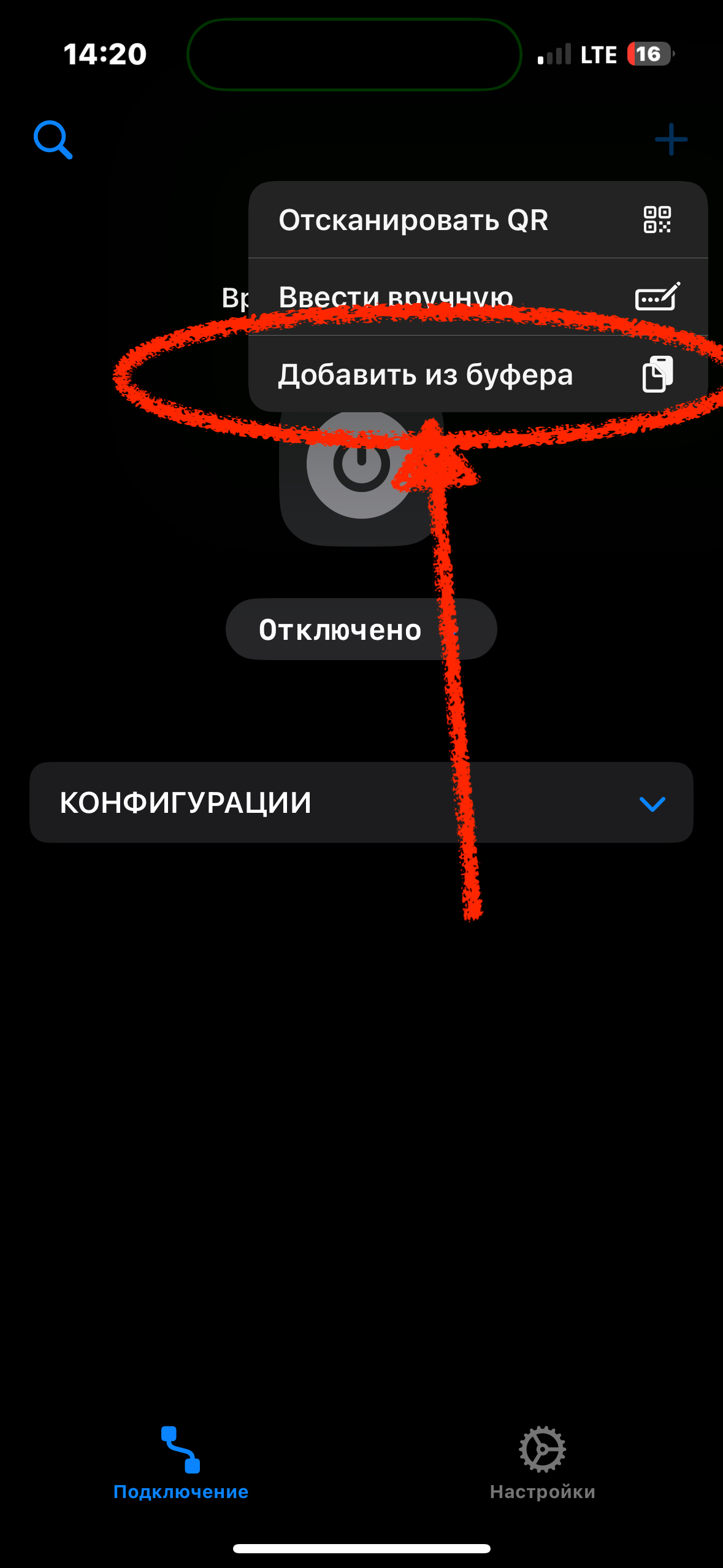
1. Нажми «+» в правом верхнем углу.
2. Выбери «Вставить из буфера».
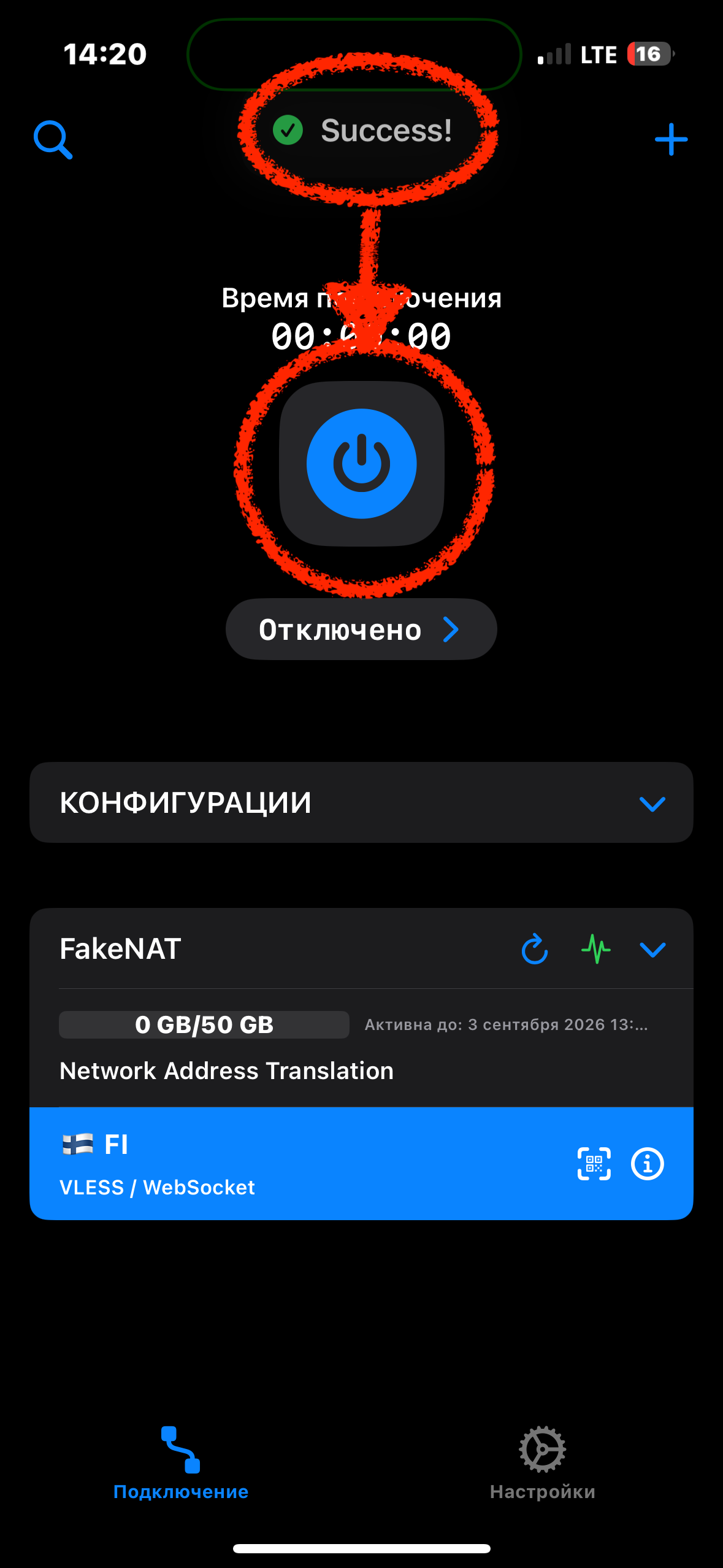
3. Убедись, что всё вставилось — конфиг появился в списке.
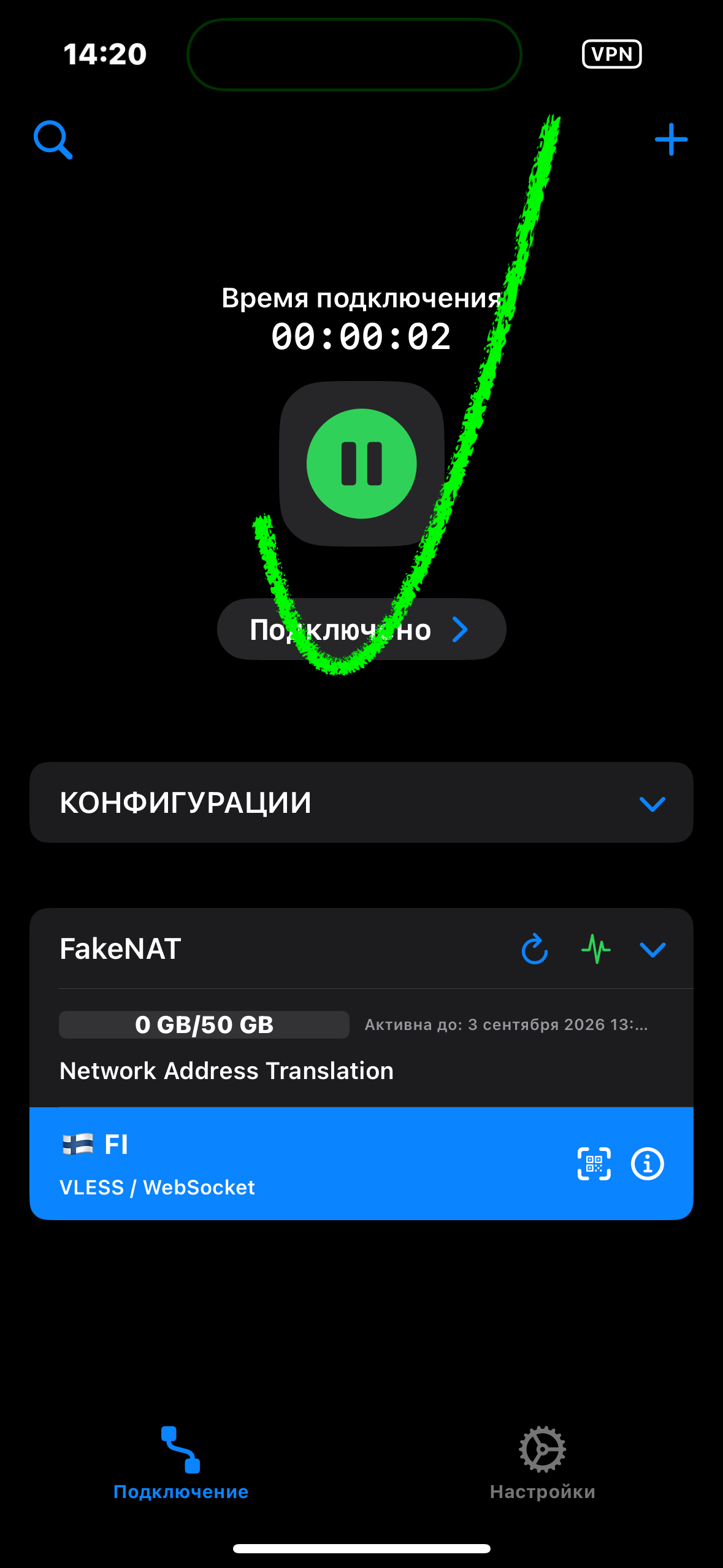
4. Нажми кнопку по центру — защищённое соединение включится.
Возникли проблемы на каком-то из этапов? Обратись в поддержку — для обращения сделай аккаунт в кабинете.
FAQ
Частые вопросы
Короткие ответы на то, что спрашивают чаще всего. Не нашёл ответа — пиши в поддержку.
Как получить ключ (ссылку для подключения)?+
Обратись в поддержку — тебе выдадут персональную ссылку-ключ для подключения. Для обращения в поддержку сначала сделай аккаунт в личном кабинете.
На каких устройствах работает FakeNAT?+
На iOS, Android, Windows и macOS. Одна ссылка-ключ работает на всех твоих устройствах.
Сколько устройств можно подключить?+
Ключом можно пользоваться на нескольких устройствах. При максимальной нагрузке сервис сам освобождает место для самого активного устройства.
Что делать, если не подключается?+
Проверь, что вставил ключ полностью, включи защищённое соединение и подожди пару секунд. Если не помогло — обратись в поддержку (для обращения нужен аккаунт), поможем.
Ведёте ли логи моей активности?+
Нет. Мы не храним логи посещённых сайтов и действий — твоя активность остаётся приватной.